

Excel货币格式数字居中设置,金额对齐不再靠右
在Excel做财务报表时,金额列套上货币格式后数字全往右边挤,左边空出一大块,看着特别别扭。想让带¥或$的数字居中显示,操作本身不复杂,但不少人卡在"格式"和"对齐"是两套独立设置的认知上,反复折腾半天没搞定。
Excel里数字类型默认右对齐,这是设计者为了让对比小数位时视线在同一竖线上养成的习惯。你给它套了"¥#,##0.00"的货币格式,数据类型没变,对齐规则也跟着没变。所以光改数字格式,对齐不会跟着动,这是最多人误以为"设了货币格式就该自动居中"的误区。
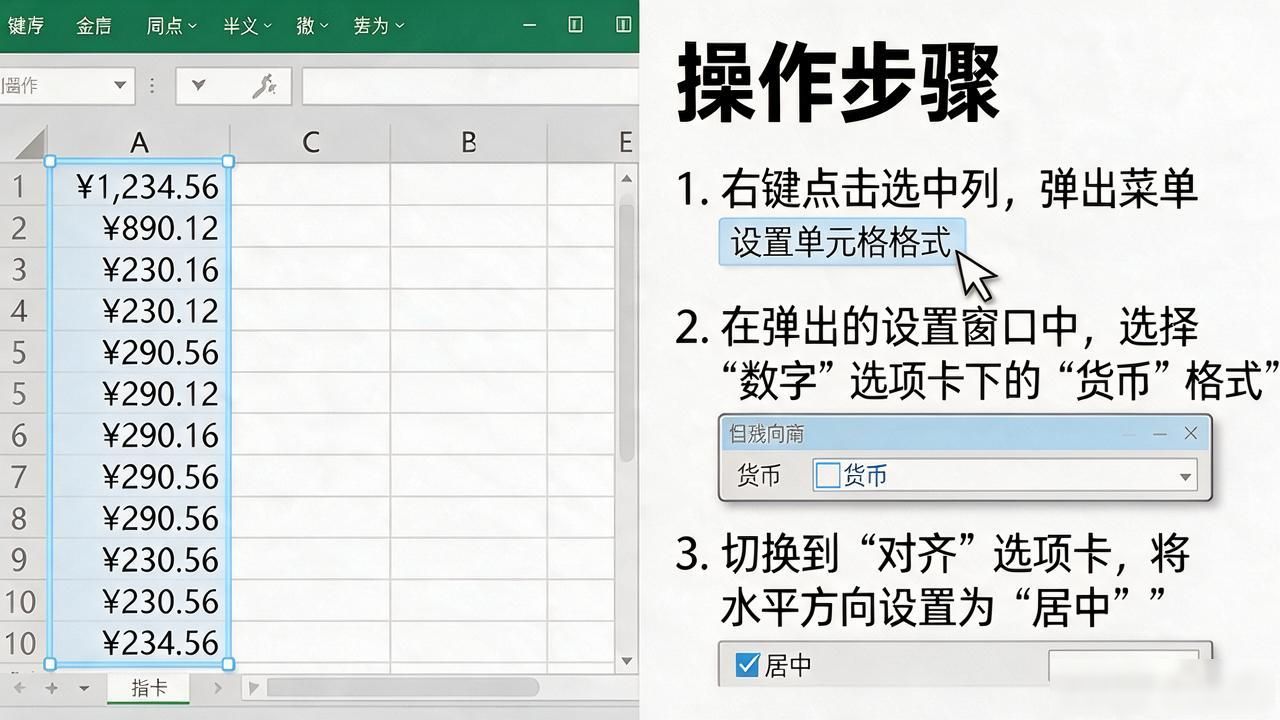
选中整列金额,右键进"设置单元格格式",别停留在"数字"选项卡货币格式数字居中,切到"对齐"选项卡,水平方向选"居中",确定。货币符号和数字会一起居中。如果你只想要纯数字居中、符号留在左边,Excel原生不支持拆分对齐,硬要用的话得把结果转成文本,代价是这列不能再参与求和或公式运算,看实际需求取舍。
有个容易翻车的点:居中之后列宽不够,金额会显示成一排"######"。像"¥1,234,567.89"这种带符号加千分位的,实际占了快15个字符宽度,列宽至少留到17,不然看着跟报错一模一样。表头如果也套了货币格式,记得把对齐方式统一成居中Excel货币格式数字居中设置,金额对齐不再靠右,上下错位的话整张表视觉很乱,打印出来更明显。
我平时出月度汇总给领导签字,金额列全部居中对齐、列宽统一拉到18,表格看起来干净利落。尤其数字位数多的那几行,居中的时候视线不用左右跳,读起来轻松不少。